
树莓派镜像烧录
准备工作
硬件准备:
- 主控板一个
- USB转typec线 注意选择带有数据传输功能的线
- windows10电脑一台
软件准备:
- clia800.img 待烧录的系统镜像
- rpiboot_setup.exe 启动盘制作工具
- Win32DiskImager.zip 烧录工具
环境搭建
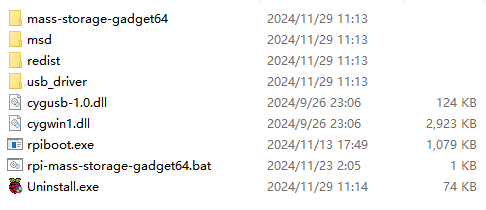
安装rpiboot_setup.exe
- 关闭杀毒软件
- 以安装驱动程序和启动工具。安装成功之后在安装目录下有一个rpiboot.exe的应用
- 不建议修改默认的安装目录(安装目录不能有中文和长路径)
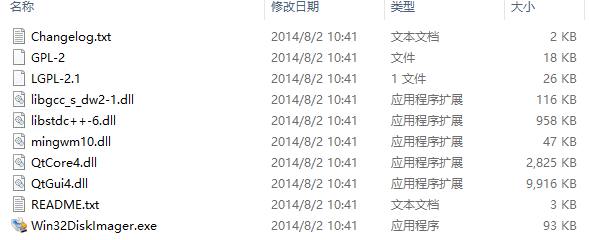
解压Win32DiskImager.zip
- 解压目录不能有中文和长路径
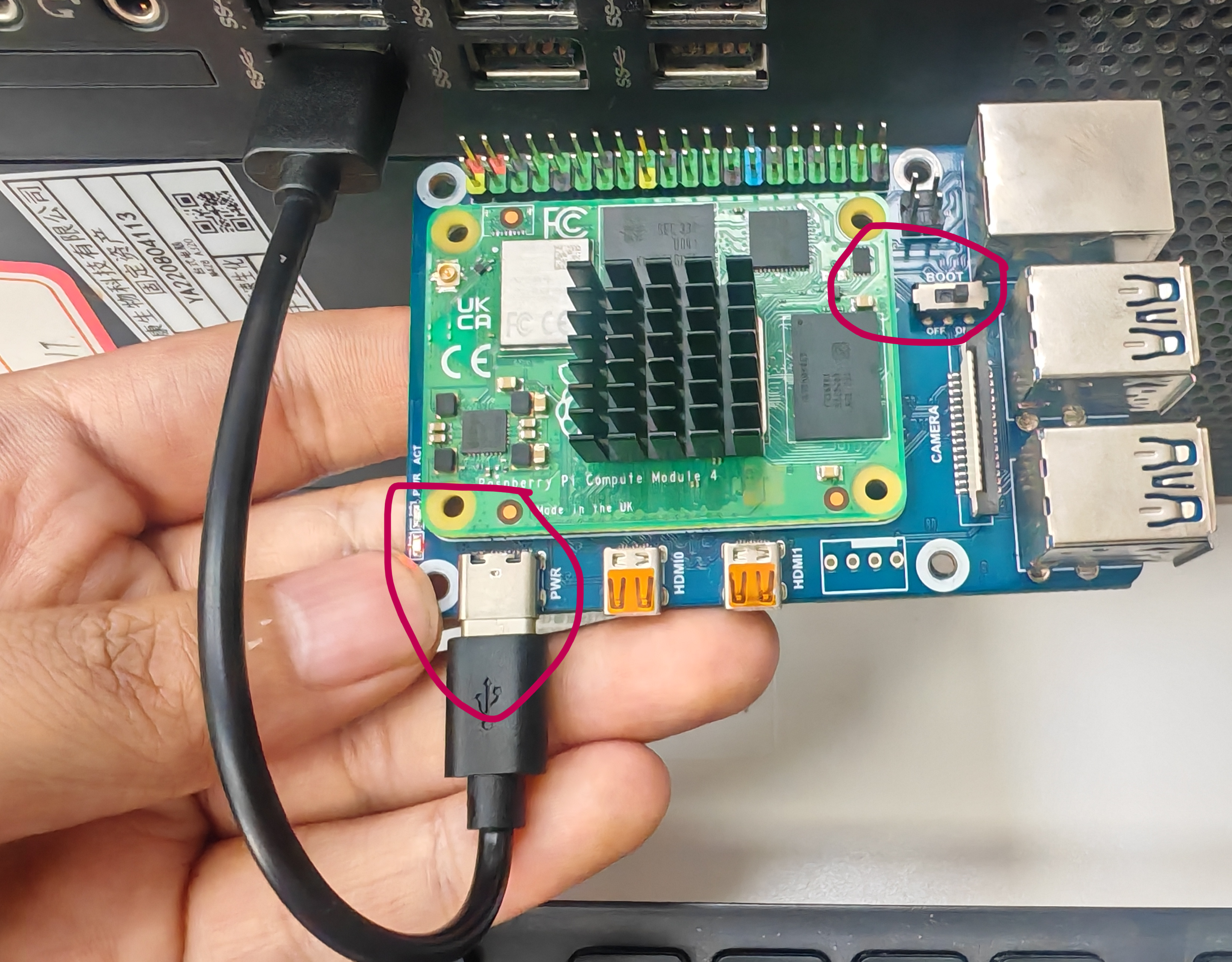
进入烧录模式
- 断开控制板所有连接。
- 将BOOT开关拨到ON。
- 通过USB延长线,连接控制板typec接口到电脑的USB接口。
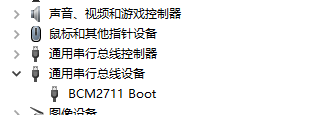
- 等待控制板成功进入烧录模式后,打开设备管理器
win + x中会多出一个设备。
- 在开始菜单中,执行带有
CM4版本的rpiboot可执行程序
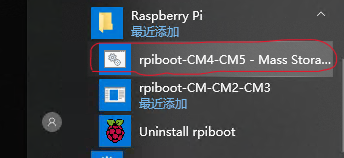
- 等待运行结束,在我的电脑上面会出现一个U盘的盘符。
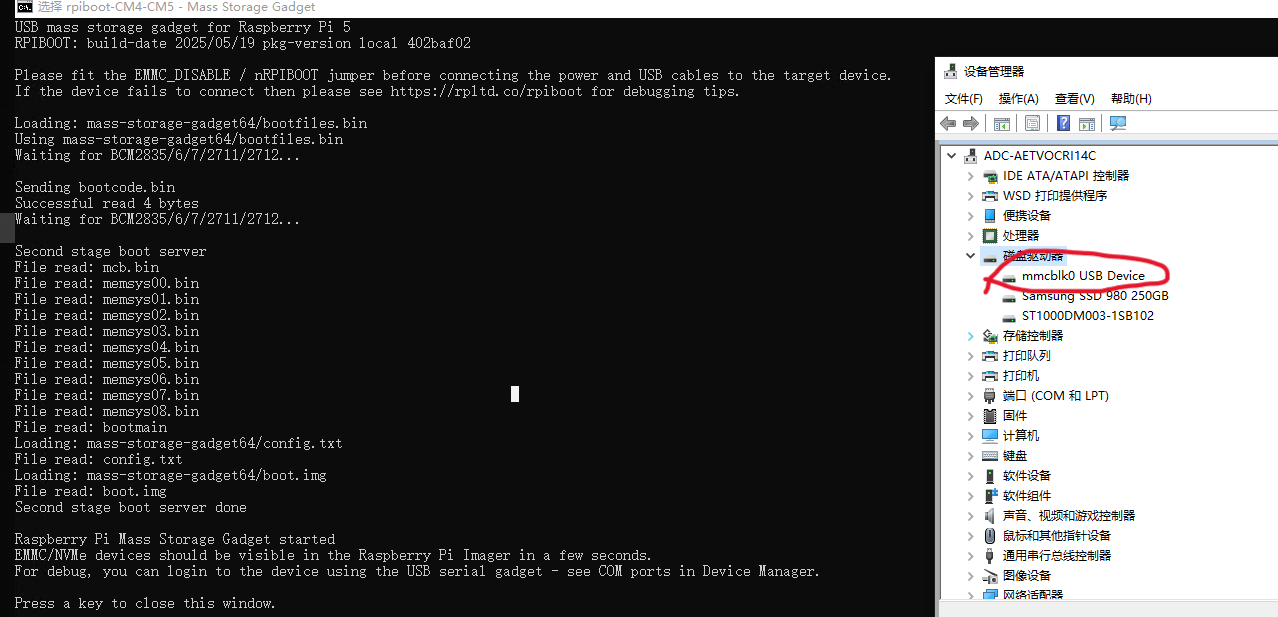
注意事项
- 如果出现“Failed to write correct length,returned -9” 然后卡死不动,可以尝试更新rpiboot.exe
- 如果电脑没有识别出BCMxxx的设备 ,可能是上面哪一个步骤有问题。一定要识别出BCMxxx的设备运行rpiboot 才会有效,否则无效。
镜像烧录
- 打开Win32DiskImager.exe
- 选择要烧录的镜像
- 选择烧录的设备 如果在插有其他盘符的情况下,注意选择正确的盘符
- 点击 “Write” 按钮开始烧录
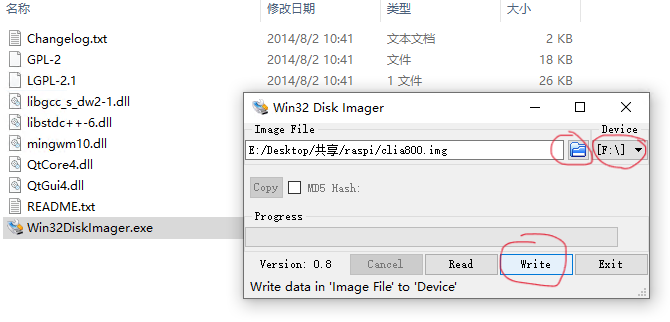
- 等待烧录完成 烧录时间大约需要4分钟
- 烧录完毕断开电源,断开和电脑的连接线,将BOOT开关拨到OFF。重新上电即可